Premiers pas
Cette page fait simuler un premier exemple, puis faire tourner votre propre programme. Elle suppose la bibliothèque téléchargée.
1. Ouvrir la bibliothèque
Dans OMEdit, File → Open Model/Library File(s)…, puis sélectionner MicroPythonMCU/package.mo dans le dossier téléchargé : la bibliothèque apparaît dans l'explorateur de classes. Si vous l'avez installée comme bibliothèque système : File → System Libraries → MicroPythonMCU (les différentes façons).
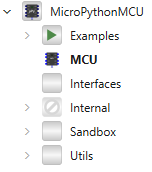
| Paquetage | Contenu |
|---|---|
MCU |
Le microcontrôleur, à poser dans vos schémas |
Peripherals |
Les composants à brancher sur ses broches : LED, afficheurs, appareils série, périphériques I2C, chaîne de pesée |
Examples |
37 modèles prêts à simuler (voir Exemples) |
Interfaces, Internal |
Connecteurs et mécanique interne : pas besoin d'y toucher |
2. Simuler BasicBlink
- Ouvrir
MicroPythonMCU.Examples.BasicBlink(double-clic). - Lancer la simulation (bouton Simulate, flèche verte).
- Dans l'onglet Plotting, cocher
mcu.GP0.v: la tension de la brocheGP0alterne entre 0 V et 3 V, une seconde sur deux.
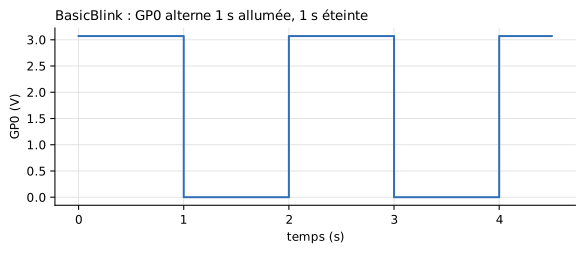
La tension haute vaut ≈ 3,07 V et non 3,3 V : la broche a une résistance de sortie de 100 Ω, et la LED branchée dessus consomme du courant. Le circuit est réellement résolu.
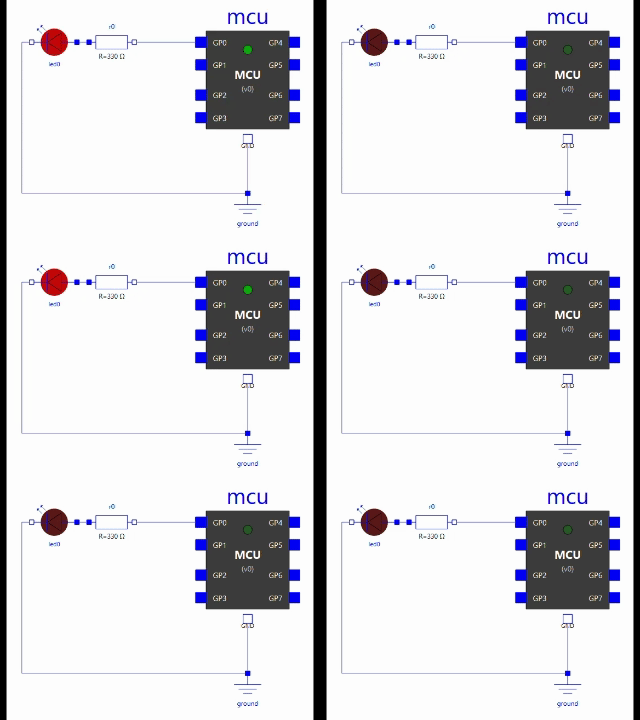
Revenez à la vue Diagramme du résultat et déplacez le curseur de temps : la LED externe et la pastille de la LED embarquée s'allument et s'éteignent.
3. Lire le programme exécuté
Le MCU exécute le fichier désigné par son paramètre scriptPath (chemin du script). Dans BasicBlink, c'est le programme par défaut, Resources/Scripts/MCU/demo.py :
from machine import Pin
import time

led = Pin(0, Pin.OUT)
builtin = Pin(Pin.LED, Pin.OUT)

while True:
    led.on()
    builtin.on()
    time.sleep(1)
    led.off()
    builtin.off()
    time.sleep(1)
La boucle est infinie et chaque sleep dure une seconde, pourtant la simulation s'exécute presque instantanément. Le temps du script est le temps simulé : time.sleep(1) rend la main au solveur, qui avance directement d'une seconde. La simulation s'arrête au Stop Time du modèle, pas à la fin du script.
4. Faire tourner votre propre programme
- Créer un nouveau modèle (File → New → Model).
- Y glisser un
MicroPythonMCU.MCUdepuis l'explorateur, et une masseModelica.Electrical.Analog.Basic.Groundreliée à la brocheGNDdu microcontrôleur. - Brancher le circuit à piloter sur les broches
GP0àGP7. Par exemple une résistance de 330 Ω et uneMicroPythonMCU.Peripherals.LEDen série entreGP0et la masse. - Écrire votre programme dans un fichier
.py, n'importe où sur le disque. Partir dedemo.pyest un bon début. - Double-cliquer sur le
MCU, puis, dans le champscriptPath, choisir votre fichier avec le bouton …. - Régler la durée à simuler (Simulation → Simulation Setup → Stop Time) et simuler.
Où voir les print() ?
Tout ce que le script écrit avec print() apparaît dans la fenêtre de sortie de la simulation d'OMEdit, dans l'ordre du temps simulé.
Une erreur dans le script arrête la simulation
Une exception Python non rattrapée arrête la simulation, et la trace Python (fichier, ligne, message) s'affiche dans le journal. Les résultats restent consultables jusqu'à l'instant de l'erreur. C'est ce que montre l'exemple Program.Error.
5. Et ensuite
- Le bloc MCU : toutes ses broches et tous ses paramètres.
- API machine / time : ce que votre programme peut appeler.
- Périphériques : LED, afficheurs, appareils série, I2C, pesée.
- Exemples : un modèle prêt à simuler pour chaque fonction.